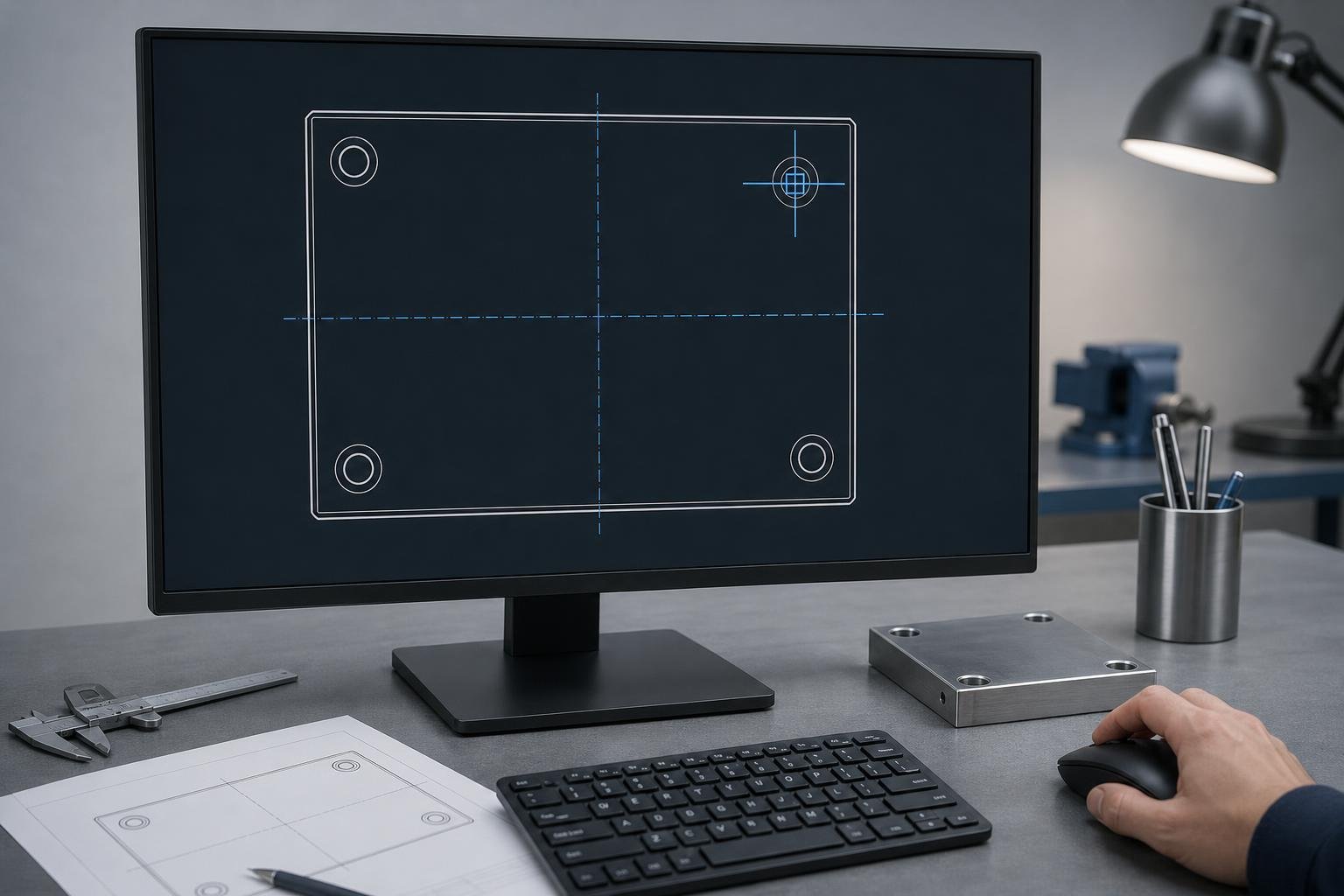
Práca v CAD systéme podobnom AutoCADu sa začína presným kreslením, nie memorovaním desiatok príkazov. Tento návod vysvetľuje základné princípy a ponúka postup, ako si ich precvičiť na jednoduchom technickom výkrese.
Čo potrebujete vedieť pred prvým kreslením
DWG kompatibilné CAD systémy majú podobné základné pracovné postupy, ich rozhranie, názvy príkazov a dostupné funkcie sa však môžu líšiť. Nasledujúci postup je zameraný na všeobecné princípy 2D kreslenia. Konkrétny postup si overte v dokumentácii svojho programu.
1. Súbor, jednotky a presnosť
Na začiatku si ujasnite, čo bude predstavovať jedna výkresová jednotka. Napríklad pri strojárskom detaile sa môžete dohodnúť, že jedna jednotka predstavuje jeden milimeter. Geometriu potom kreslite v modelovom priestore v skutočnej veľkosti. Nastavenie jednotiek samo osebe neopraví geometriu nakreslenú v nesprávnej veľkosti; pri vkladaní blokov a externých referencií môže mať vplyv aj na ich mierku. Pozrite si vysvetlenie výrobcu AutoCADu. AutoCAD web application Help | Objects are scaled when inserted into a drawing in AutoCAD products | Autodesk
Presnosť dosiahnete zadávaním súradníc a vzdialeností a použitím uchopovacích bodov objektov, napríklad koncového bodu, stredu alebo priesečníka. Nespoliehajte sa na to, že bod vyzerá na obrazovke správne. Dokumentácia Autodesk opisuje tieto postupy na príklade AutoCADu. 6. Create Objects with Precision and Accuracy
2. Objekty, hladiny a vlastnosti
Výkres tvoria objekty, napríklad úsečky, kružnice, krivky, texty a kóty. Hladiny pomáhajú objekty logicky usporiadať: osobitne môžete mať obrysy, osi, kóty a texty. Farbu, typ a hrúbku čiary je spravidla praktické riadiť podľa hladiny, ak to zodpovedá pravidlám projektu.
3. Model, rozloženie a výstup
V modeli vytvárate geometriu. V rozložení pripravujete hárok a pohľad na model vo zvolenej mierke. Výsledkom môže byť napríklad PDF alebo tlač. Pred odovzdaním treba skontrolovať mierku, čitateľnosť textov a kót aj vzhľad čiar. Základy AutoCADu od Autodesk pokrývajú objekty, hladiny, kóty, bloky aj výstupné rozloženia. AutoCAD 2026 Help | Welcome to AutoCAD Foundations | Autodesk
4. DWG kompatibilita a spolupráca
Možnosť otvoriť DWG ešte nezaručuje, že sa každý výkres vo všetkých systémoch zobrazí a upraví rovnako. Pred spoluprácou si overte požadovaný formát uloženia aj správanie textov, typov čiar, blokov, externých referencií a špeciálnych objektov. Urobte skúšobné otvorenie u príjemcu a porovnajte aj výstup do PDF.
Externá referencia je pripojený samostatný súbor; ak ho posielate spolu s hlavným výkresom, skontrolujte aj jeho dostupnosť a cestu. Podrobnosti o práci s referenciami uvádza dokumentácia Autodesk. Xrefs
Odporúčaný postup učenia
Každý krok najprv vyskúšajte podľa návodu k svojmu programu a potom ho zopakujte bez návodu. Príkazy uvedené nižšie sú príklady bežných anglických názvov; ich dostupnosť a zápis si overte v konkrétnom systéme.
- Orientácia a súbory. Vytvorte, uložte a znovu otvorte výkres. Naučte sa približovať, posúvať pohľad, označovať objekty, zrušiť výber a vrátiť poslednú operáciu. Všímajte si výzvy na príkazovom riadku.
- Presné zadávanie bodov. Nakreslite niekoľko úsečiek pomocou súradníc a zadaných vzdialeností. Precvičte koncový bod, stred a priesečník, ako aj ortogonálne alebo polárne vedenie kurzora. Vzdialenosti následne premerajte.
- Základná geometria. Nakreslite úsečky, obdĺžniky, kružnice a krivky s vopred určenými rozmermi. Rozlišujte medzi samostatnými úsečkami a súvislou krivkou tam, kde je to pre ďalšie úpravy dôležité.
- Úpravy. Precvičte presun, kopírovanie, otočenie, zrkadlenie, odsadenie, orezanie a predĺženie. Po každej úprave overte rozmery a polohu objektov, nielen ich vzhľad.
- Hladiny a vlastnosti. Vytvorte hladiny pre obrysy, osi, kóty a texty. Nastavte ich vlastnosti, kreslite na správnu hladinu a skúste hladiny vypnúť alebo uzamknúť. Skontrolujte, či objekty preberajú zamýšľané vlastnosti.
- Kóty, texty a šrafovanie. Nastavte štýl textu a kót podľa zadania. Doplňte lineárne a priemerové kóty a vyskúšajte šrafovanie uzavretej oblasti. Overte, že kóty zodpovedajú skutočnej geometrii.
- Opakované prvky. Vytvorte jednoduchý blok a vložte ho viackrát. Následne si vyskúšajte pripojiť samostatný výkres ako externú referenciu, ak ju váš program podporuje. Overte jednotky a dostupnosť pripojeného súboru.
- Výstup a kontrola. Pripravte rozloženie, nastavte formát papiera a mierku pohľadu. Vytvorte PDF, otvorte ho mimo CAD systému a skontrolujte rozmery na výstupe, hrúbky čiar a čitateľnosť. Nakoniec výkres uložte a znovu otvorte.
Ilustračný technický príklad: jednoduchá montážna doska
Nasledujúce zadanie je výhradne cvičné. Nepredstavuje schválený výrobný výkres ani návrh konkrétneho spoja.
- Všetky rozmery sú v milimetroch; jedna výkresová jednotka predstavuje 1 mm.
- Doska má obdĺžnikový obrys 120 × 80 mm.
- Má štyri kruhové otvory s priemerom 10 mm. Ich stredy sú vzdialené 15 mm od príslušných susedných hrán.
- Ľavý dolný roh obrysu má súradnice 0, 0. Stredy otvorov sú 15, 15; 105, 15; 105, 65 a 15, 65.
Postup cvičenia
- V modelovom priestore vytvorte obrys so zadanými rozmermi a uložte ho na hladinu obrysov.
- Na hladine otvorov vytvorte štyri kružnice s polomerom 5 mm v uvedených stredoch. Využite presné zadanie bodov alebo kopírovanie.
- Premerajte obrys, priemer otvorov a vzájomné vzdialenosti stredov: vo vodorovnom smere 90 mm a vo zvislom 50 mm. Overte tiež vzdialenosť stredov od hrán.
- Doplňte čitateľné kóty celkových rozmerov, polôh a priemeru otvorov. Pre toto cvičenie zvoľte spôsob kótovania tak, aby boli údaje jednoznačné a zbytočne sa neopakovali.
- Pripravte hárok A4 s pohľadom v mierke 1 : 1, vytvorte PDF a overte, že sa doska aj kóty zmestili na hárok. Pri kontrole tlače vypnite automatické prispôsobenie na veľkosť papiera a premerajte napríklad 120 mm hranu.
Pre skutočnú výrobu by bolo podľa zadania potrebné doplniť napríklad hrúbku a materiál dosky, tolerancie, požiadavky na hrany a ďalšie údaje. Ich voľba patrí projektantovi a príslušným technickým pravidlám.
Ako si zostaviť školenie
Užitočná forma pre začiatočníka je krátky výklad, po ktorom nasleduje vlastná práca na výkrese a spätná väzba lektora. Ako orientačný individuálny plán si môžete rozdeliť učenie do piatich blokov: ovládanie a presnosť; geometria a úpravy; hladiny; kótovanie a bloky; výstup a kontrola. Tempo prispôsobte predchádzajúcim skúsenostiam a odboru.
Ak uvažujete o školení v spoločnosti TECHSOFT s.r.o., vopred sa opýtajte, či bude vedené vo vašom konkrétnom CAD systéme, koľko času zahŕňa praktické kreslenie a či môže lektor skontrolovať váš vlastný výkres. Na svojej stránke podpory spoločnosť uvádza CAD školenia aj tematické lekcie, okrem iného o hladinách, kótach, blokoch a tlači. Aktuálny obsah, formu, termín a podmienky si overte priamo u poskytovateľa. nanoCAD | Sk | Support Centrum
Praktický záver
Začiatočník by mal najprv zvládnuť presnú geometriu, úpravy, hladiny, kótovanie a overený výstup. Až potom má zmysel rozširovať postupy o zložitejšie bloky, referencie a špecializované nástroje. Ovládanie CAD programu je pritom len časť projektovania: za technickú správnosť návrhu zodpovedá odborník v príslušnom odbore.